
„Gmail“ yra didžiausia elektroninio pašto platforma pasaulyje. Prie jos kasdien jungiasi apie 1,8 mlrd. žmonių, tačiau dažnas neišnaudoja visų šio pašto siūlomų funkcijų ir galimybių. Laiškų šablonai, teksto vertimas, automatinis pašto valymas – tai tik kelios gudrybės, kurios gali praversti kiekvienam.
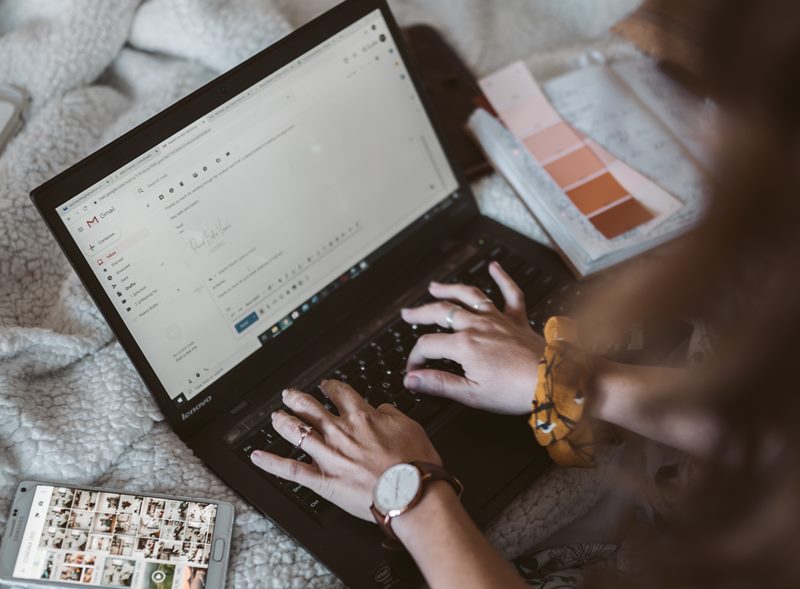
„Kodėl daugelis patogių ir naudingų „Gmail“ funkcijų lieka neišnaudotos? Atsakymas paprastas – daug žmonių apie jas tiesiog nežino. Nors dažniausiai į el. paštą užsukame tik peržvelgti gautų laiškų ar patys vieno kito išsiųsti, vos kelios gudrybės padės naudotis šia el. pašto platforma greičiau ir patogiau“, – sako bendrovės „Telia“ kompiuterių ekspertas Simonas Tilindis. Jis išrinko ir kviečia susipažinti su septyniomis „Gmail“ gudrybėmis.
Anuliuokite išsiųstus laiškus
Ši galimybė buvo pristatyta dar 2015 metais: paskubėjus išsiųsti laišką, siuntimą per 30 sekundžių galima atšaukti. Tiesa, šią funkciją reikia aktyvuoti. Tai galite atlikti paspaudę nustatymų mygtuką (krumpliaratis lango dešinėje viršuje), tuomet spustelėję „Visų nustatymų peržiūra“ ir radę skyrelį „Anuliuoti siuntimą“ pasirinkti 30 s intervalą. Nuo šiol kiekvieną kartą išsiuntus laišką ekrano kairiame apatiniame kampe atsiras mygtukas, kurį paspaudus laiško siuntimas bus anuliuotas.
Susikurkite laiškų šablonus
Jeigu dažnai rašote panašius laiškus, tikriausiai jau nebejaučiate, kaip pirštai spaudo įprastas frazes. Tačiau ar žinojote, kad savo veiklą galite optimizuoti? Tai padės padaryti laiškų šablonai. Norint pradėti jais naudotis, visų pirma reikia įjungti šią funkciją: spauskite nustatymų mygtuką, pasirinkite „Visų nustatymų peržiūra“, viršutinėje eilutėje spauskite „Išplėstiniai“ ir įjunkite šablonų kūrimo funkciją. Tai padarius, šablonu galės tapti kiekvienas rašomas laiškas, tik prieš jį išsiunčiant reikės paspausti laiško apatiniame dešiniajame kampe esančius 3 taškus ir pasirinkti „Išsaugoti juodraštį kaip šabloną“. Vėliau, norėdami šabloną panaudoti, jį rasite toje pačioje vietoje.
Išsiverskite gautą laišką vos jį atidarę
Jeigu gavote laišką, parašytą jums nežinoma kalba, leiskite jį išversti „Gmail“. Atidarę laišką paspauskite tris taškus viršutiniame dešiniajame kampe ir pasirinkite „Išversti pranešimą“. Ši funkcija puiki tuo, kad išlaiko originalią laiško struktūrą, nepaslepia paveikslėlių ar kitų dizaino detalių, be to, versti galima iš visų „Google“ siūlomų kalbų.
Užblokuokite šlamšto siuntėjus
Jeigu gaunate daug brukalų, tikriausiai žymite juos kaip šlamštą (angl. spam) ir tikitės, kad kitą kartą panašus laiškas bus automatiškai nukreiptas į nereikalingų laiškų aplanką. Deja, ši funkcija dažnai sudvejoja, ar panašus, tik šiek tiek pakeistas laiškas jums bus nereikalingas. Jeigu norite būti tikri, kad laiškai iš nepageidaujamų siuntėjų jūsų daugiau netrukdys, S. Tilindis pataria naudoti blokavimo funkciją. Tai galite padaryti atidarę brukalą, viršutiniame dešiniajame kampe paspaudę tris taškus ir pasirinkę „Užblokuoti …“.
Švara ir tvarka jūsų el. pašto dėžutėje
Jei kasdien gaunate dešimtis ar net šimtus laiškų, nesunku tarp jų pasiklysti. Laimei, „Gmail“ siūlo ne vieną būdą gautus laiškus paskirstyti ir surūšiuoti. Vienas iš paprasčiausių – naudoti etiketes. Jas lengva kurti ir pritaikyti prie savo poreikių. Šią funkciją rasite nustatymuose, skiltyje „Etiketės“.
Be to, laiškus „Gmail“ gali rūšiuoti automatiškai, atsižvelgdama į jūsų nustatytas taisykles. „Gmail“ filtrus galite kurti paspaudę paieškos laukelio dešinėje esančią piktogramą. Iššokusiame laukelyje galėsite pasirinkti reikalingus siuntėjus, ieškomus žodžius ir daug kitų kriterijų, pagal kuriuos laiškai bus filtruojami.
Išbandykite konfidencialumo režimą
Jeigu el. paštu tenka siųsti jautrią informaciją arba tiesiog nenorite, kad draugas amžiams turėtų jūsų siųstą nuotrauką iš vakarėlio ir ja dalintųsi, pasinaudokite „Konfidencialumo režimu“. Jis ištrina žinutę po jūsų nustatyto termino, kuris gali būti nuo 1 dienos iki 5 metų. Taip pat gavėjams nebus leidžiama persiųsti, kopijuoti, spausdinti ar atsisiųsti jūsų el. laiško, o norint tokį laišką perskaityti, gavėjo bus paprašyta įvesti jūsų sukurtą slaptažodį. „Konfidencialumo režimą“ įjunkite prieš siųsdami laišką, jį rasite naujo laiško kūrimo laukelio apačioje (spynos su laikrodžiu ikona).
Pasinaudokite sparčiaisiais klavišais
„Gmail“ turi įvairiausių klavišų konfigūracijų, kurias žinodami galite apsieiti be kompiuterinės pelės ar jutiklinio kilimėlio, o savo el. paštu naudotis produktyviau. Vėlgi šią funkciją pirmiausia reikia įjungti. Tai padaryti galite nustatymuose, pasirinkę „Įjungti sparčiuosius klaviatūros klavišus“. Dabar klaviatūra galėsite valdyti pokalbių kambarį, teksto formatavimą, tvarkyti savo pašto dėžutę ir joje naršyti. S. Tilindis siūlo įsiminti bent kelis dažniausiai praverčiančius sparčiuosius klavišus:
-
r – atsakyti į laišką;
-
f – persiųsti laišką;
-
k – skaityti kitą laišką;
-
j – skaityti ankstesnį laišką;
-
! – pranešti apie šlamštą;
-
Shift + a – atsakyti naujame lange;
-
Shift + i – pažymėti kaip skaitytą;
-
Shift + u – pažymėti kaip neskaitytą;
-
= arba + – pažymėti kaip svarbų.